


Anlatmadan önce bazı konseptleri düzeltmemiz gerekiyor.
1. Alt konum, alt konum, bilgisayar üzerinde markalama kartı ve lazer kaynağı bulunan bilgisayar anlamına gelir.
2. Üst konum, işaretleme içeriği gönderen bilgisayarı üst konumlandırın ve yüklü göreceli veri aktarım yazılımı gerektirir. Örneğin, seri bağlantı noktasının üst konumuna comport kurulmalı ve TCP test cihazı (JCZ'deki klasörlerde bulunur) ağ bağlantı noktasının üst konumuna kurulmalıdır.
A. Seri port iletişimi
1. Seri port teli ile üst ve alt konumları bağlayın.
2. “Comport” u üst konumda açın, ilk önce “seri portu aç” tıklayın, ikinci olarak, resim 1 gibi “seri port konfigürasyonu” tıklayın.
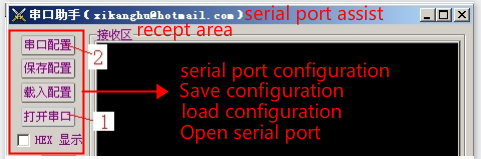
Resim 1
Bu sırada, resim 2'deki gibi seri port yapılandırması açılmıştır.
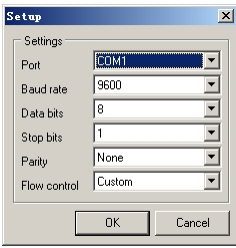
Resim 2
3. Resimdeki gibi seri port parametresini ayarlayın.

Resim 3
4. Seri port metnini daha düşük pozisyonda çizin. Metni tıklayın, değişken metni etkinleştir seçeneğini seçin, “ekle” ye tıklayın, ardından seri port iletişimini seçin, resim 4'ü göreceksiniz.

Resim 4
5. Göreceli parametreyi resim 5'de olduğu gibi üst konumda seri port yapılandırmasına göre alt konumda değiştirin.
BaudRate, DataBits, StopBits ve Parity tam olarak tutarlı olmalıdır. Ve bağlı veri kablosunun port numarasına göre portu seçin.
Yalnızca üst ve alt pozisyonlar tutarlı olduğunda haberleşebilir. UNICODE seçmediğiniz sürece, işaretleme yazılımı ASC2 kodlama iletişimini kullanacaktır. UNICODE seçerseniz, UNICODE kullanılır.
Komut: İstek verisi bilgilerini alt konumdan üst konuma düzenleyebilirsiniz.

Resim 5
Komutu değiştirin, “Tamam” ı tıklayın. Komut metnini gösterecektir. Resim 6 gibi.

Resim 6
6. “İşaretle” ye tıklayınız, resim 7'deki gibi daha düşük konumda görünecektir.

Bu işaret şu anlama gelir: alt pozisyon seri port üzerinden üst pozisyona veri gönderiyor

Bu işaret şu anlama gelir: iletişim bitti, üst sıradaki bekleme işareti markalama verileri
7. Alt konum bilgi gönderildikten sonra üst konum veri alır. Şu anda, işaretleme içeriğini üst pozisyona girin, “enter” a basın, ardından “veri ilet” i tıklayın.
Not: Giriş işaretleme içeriği girdikten sonra, klavyeden "enter" tuşuna basılarak bitirilmesi gerekir.

Resim 8
8. Bu sırada, düşük konum, üst konum tarafından gönderilen içeriği işaretler ve komut istemi sonra görüntülenerek kaybolur.

Resim 9
Üst konum için adım 2, 3, 7 ve alt konum için adım 4, 5, 6, 8.
B. Ağ bağlantı noktası iletişimi
1. Üst ve alt konumlar internet, LAN veya WAN ile bağlanabilir.
2. TCP_tester yazılımını düşük pozisyonda açın, TCP sunucusunu seçin, aşağıdaki gibi gösterin:

Resim 1
Bilgisayar portunu 1212 olarak değiştirin, “yıldız dinle” ye tıklayın, aşağıdaki gibi görüntüleyin:

Resim 2
3. Ağ içeriğini düşük pozisyona çekin. "Metin" üzerine tıklayın, "değişken metni etkinleştir" i seçin, "ekle" ye tıklayın, TCP / IP iletişimini seçin, aşağıdaki gibi gösterin:

Resim 3
Konfigürasyonu üst pozisyonun IP adresine göre değiştirin, portu “1212” olarak değiştirin, siparişi değiştirin, aşağıdaki gibi gösterin:

Resim 4
“Tamam” a tıklayın, aşağıdaki gibi görünün:

Resim 5
4. “İşaretle” butonuna tıklayınız, aşağıdaki pozisyon göstergesini aşağıdaki gibi gösteriniz. Bağlantının başarılı olması istenirse, hem üst konum hem de alt konum için bağlantı noktasını değiştirebilir.

Resim 6
5. Üst konum aşağıdaki gibi görünecek, IP adresini, portu ve komutu görüntüleyecektir.

Resim 7
İşaretleme içeriğini girin, teslim nesnesini seçin. (Düşük konum için IP ve porttur.)

Resim 8
“Veri gönder” e tıkladıktan sonra, iletilen başarılı olduğuna dair bir uyarı alırsınız.

Resim 9
6. Bu sırada, düşük konum aldığı içeriği işaretler ve komut istemi sonra görüntülenerek kaybolur.

Resim 10
Üst konum için adım 2, 5'in üstünde, alt konum için adım 3, 4, 6.
JCZ markalama yazılımının iletişim yöntemi veri önbellek bilgisine sahip değildir ve iade bilgisine sahip değildir. Daha karmaşık veya güvenli bir iletişim yöntemine ihtiyaç duyuyorsanız, verilere ulaşmak için işaretleme iletişimini kontrol etmek amacıyla ikincil geliştirme kütüphanesini kullanarak kendi iletişim programınızı ikincil geliştirme kütüphanesi ile düzenlemenizi öneririz.


